

こだわリクエスト!!
6月24日からのSunrise Stationは
リクエスト企画をやります!!
しかし、普通のリクエスト企画ではありません!
みなさんの1番の曲をリクエストしてもらいたいんですが
そのリクエストはこだわった1曲を送ってください
その名も!!
こだわリクエスト!!
ということで今週1週間は
みなさんが1番好きなイントロ楽曲!!を募集します!
あなたの一番好きなイントロは?
ぜひ送ってください!
リクエスト企画をやります!!
しかし、普通のリクエスト企画ではありません!
みなさんの1番の曲をリクエストしてもらいたいんですが
そのリクエストはこだわった1曲を送ってください
その名も!!
こだわリクエスト!!
ということで今週1週間は
みなさんが1番好きなイントロ楽曲!!を募集します!
あなたの一番好きなイントロは?
ぜひ送ってください!
モーリーのスマートデバイス講座 2019年6月21日放送分
本日もご視聴いただきありがとうございました!
モーリーのスマートデバイス講座 の内容をまたこちらに記載致します(*´∀`*)
さて今回ご紹介したのは、 来年1月14日に サポートが終了する Windows 7について でした。
多くの事業者の皆さんがこの問題にはかなり頭を悩ませているのではないでしょうか。
そもそもサポートが切れた状態で Windows 7を使っていた場合、セキュリティ面でかなり危険な状態になります。
では、今使っているパソコンが Windows 10にアップグレードするだけで問題ないのかどうかを確認する必要がありますよね(゜o゜)
今使っていらっしゃるノートパソコンまたパソコンのメーカーのページに飛び Windows 10にアップグレードしていいのかチェックしてみましょう(●´ω`●)
もし適用していないパソコンで無理やり Windows 10にアップグレードした場合、使い方によってはパソコンが起動しなくなったり、利用している時に不都合が出てくる場合がありますので、この機会にパソコンを新調するというのも手かもしれませんね。。。
パソコンの寿命というのも使い方によって変わってはきますが、やはりハードディスクなどの記憶媒体の寿命というのは使ってば使うほど減っていくものです。
大事なデータですので、アップグレードする際は必ずバックアップを取っておきましょう!
バックアップを取る場合は、 インターネット上にアップロードするのか、別のハードディスクを用意して移すのか、 転送ツールを使うのかなど 選択肢がありますので、状況に合わせて行いましよう。
分からない方は、 購入したお店に行って聞くか、 知り合いの詳しい人に聞きましょう(*´ω`*)
スマデバのコーナーでは皆さんからの疑問質問をお待ちしております。
頂いた質問疑問をもとにテーマを決めることもありますし、 空いた時間を使って質問にお答えしていきます。
今後も、スマデバのコーナー よろしくお願いします\(^o^)/
モーリーのスマートデバイス講座 の内容をまたこちらに記載致します(*´∀`*)
さて今回ご紹介したのは、 来年1月14日に サポートが終了する Windows 7について でした。
多くの事業者の皆さんがこの問題にはかなり頭を悩ませているのではないでしょうか。
そもそもサポートが切れた状態で Windows 7を使っていた場合、セキュリティ面でかなり危険な状態になります。
では、今使っているパソコンが Windows 10にアップグレードするだけで問題ないのかどうかを確認する必要がありますよね(゜o゜)
今使っていらっしゃるノートパソコンまたパソコンのメーカーのページに飛び Windows 10にアップグレードしていいのかチェックしてみましょう(●´ω`●)
もし適用していないパソコンで無理やり Windows 10にアップグレードした場合、使い方によってはパソコンが起動しなくなったり、利用している時に不都合が出てくる場合がありますので、この機会にパソコンを新調するというのも手かもしれませんね。。。
パソコンの寿命というのも使い方によって変わってはきますが、やはりハードディスクなどの記憶媒体の寿命というのは使ってば使うほど減っていくものです。
大事なデータですので、アップグレードする際は必ずバックアップを取っておきましょう!
バックアップを取る場合は、 インターネット上にアップロードするのか、別のハードディスクを用意して移すのか、 転送ツールを使うのかなど 選択肢がありますので、状況に合わせて行いましよう。
分からない方は、 購入したお店に行って聞くか、 知り合いの詳しい人に聞きましょう(*´ω`*)
スマデバのコーナーでは皆さんからの疑問質問をお待ちしております。
頂いた質問疑問をもとにテーマを決めることもありますし、 空いた時間を使って質問にお答えしていきます。
今後も、スマデバのコーナー よろしくお願いします\(^o^)/
プレゼント
長崎旬まるかじり!のコーナーで紹介しました
肉のあいかわさん
レストランが6月3日からオープンしました!
牛カツとレモンステーキのお店なんです。
スタジオにはレモンステーキをご用意頂きました☆
さすが、精肉店さんのお肉!
めちゃめちゃうまーーーいっ!幸せになれるお味でした!!
そして、プレゼントをご用意いただきました!!!
5000円相当の焼肉用のお肉を8名さまにプレゼントです!
FM長崎まで、肉あいかわさんプレゼント希望と書いて
6月20日までにお送りください。
発送は肉のあいかわさんからとなります。
携帯・パソコンからこちら!
また!さらに!
6月中までに肉あいかわさんで
FM長崎をきいたと伝えると次回来店時にレストランのみで使える3割引クーポンをプレゼント!
お得に食べられちゃいますー
ぜひ、行ってみてください♪
肉のあいかわさん
レストランが6月3日からオープンしました!
牛カツとレモンステーキのお店なんです。
スタジオにはレモンステーキをご用意頂きました☆
さすが、精肉店さんのお肉!
めちゃめちゃうまーーーいっ!幸せになれるお味でした!!
そして、プレゼントをご用意いただきました!!!
5000円相当の焼肉用のお肉を8名さまにプレゼントです!
FM長崎まで、肉あいかわさんプレゼント希望と書いて
6月20日までにお送りください。
発送は肉のあいかわさんからとなります。
携帯・パソコンからこちら!
また!さらに!
6月中までに肉あいかわさんで
FM長崎をきいたと伝えると次回来店時にレストランのみで使える3割引クーポンをプレゼント!
お得に食べられちゃいますー
ぜひ、行ってみてください♪
6月18日のサンライズ ハヴ ア ナイス セブン‐イレブン デイズ
毎週火曜日、オンエアファイト825あけの
サンライズ ハヴ ア ナイス セブン‐イレブン デイズ
今週はセブン-イレブンの夏ギフトから
「格之進 岩手薫るハンバーグお試しセット(薫格・牛醤・金格)」をご紹介しました!
日本中のおいしさを知るセブン‐イレブンだからこそ集められた逸品、
オリジナルギフトなど、こだわりの商品が多彩なラインナップが取り揃えてあるセブン-イレブンの夏ギフト
詳しくはWebや店頭のカタログをチェックしてください!
さて、このコーナーへのメッセージも募集しています。
今日の商品について、美味しそうだったなどの感想や、実際食べての感想。
また、今日紹介した商品以外についてもOK!
いつも、セブンイレブンでこういうもの買っています!や
いつも行っているどこどこのセブンイレブンさんの店員さんがすごく優しいです!などなど
メッセージを送っていただいた方の中から毎月3名の方に1,000円分の
クオカードをプレゼントします。
住所・氏名・年齢。電話番号を書いてエフエム長崎のホームページから
サンライズステーションを選んでお送りいただくか、
FAX 095-828-2800 または 郵便番号850-8550
エフエム長崎サンライズステーション、セブンイレブンプレゼント係までお送りください!
サンライズ ハヴ ア ナイス セブン‐イレブン デイズ
今週はセブン-イレブンの夏ギフトから
「格之進 岩手薫るハンバーグお試しセット(薫格・牛醤・金格)」をご紹介しました!
日本中のおいしさを知るセブン‐イレブンだからこそ集められた逸品、
オリジナルギフトなど、こだわりの商品が多彩なラインナップが取り揃えてあるセブン-イレブンの夏ギフト
詳しくはWebや店頭のカタログをチェックしてください!
さて、このコーナーへのメッセージも募集しています。
今日の商品について、美味しそうだったなどの感想や、実際食べての感想。
また、今日紹介した商品以外についてもOK!
いつも、セブンイレブンでこういうもの買っています!や
いつも行っているどこどこのセブンイレブンさんの店員さんがすごく優しいです!などなど
メッセージを送っていただいた方の中から毎月3名の方に1,000円分の
クオカードをプレゼントします。
住所・氏名・年齢。電話番号を書いてエフエム長崎のホームページから
サンライズステーションを選んでお送りいただくか、
FAX 095-828-2800 または 郵便番号850-8550
エフエム長崎サンライズステーション、セブンイレブンプレゼント係までお送りください!
モーリーのスマートデバイス講座 ブログ掲示スタート☆6月14日までの内容を一挙に掲載
毎週金曜日にお届けしている
モーリーのスマートデバイス講座ですが、ブログでご紹介した内容を掲載していくことが決定しました!
ということで皆さん、モーリーです☆
今回は、
過去にご紹介した内容のものも、そして本日(6月14日)にご紹介したものも合わせてこのページでご紹介します!ご活用ください(*´ω`*)
☆ 4月 Windowsショートカットキー ☆
Ctrlキー & C:コピー
Ctrlキー & X:切り取り
Ctrlキー & V:貼り付け
Ctrlキー & Z:作業を戻す
Ctrlキー & Y:作業を進める
Ctrlキー & B:太字(ボールド)
Ctrlキー & E:中央寄せ
Ctrlキー & S:上書き保存
Ctrlキー & P:印刷
F12:名前をつけて保存
Windowsキー & D :デスクトップを表示
Windowsキー & →:ウィンドウを右に寄せる
Windowsキー & ←:ウィンドウを左に寄せる
☆ 5月 OKグーグル講座 ☆
Google Assistant リマインダー機能
「Ok Google or ホームボタン長押し
→ 例:午前11時にご飯を食べるとリマインド」
Google Assistant メモ機能
「Ok Google or ホームボタン長押し
→ 例:HPのトップバナーには自分の写真を持ってくるとメモして
Google Assistant マップ機能
「Ok Google or ホームボタン長押し
→ 例:長崎駅まで車でナビして
→ 例:長崎駅までの車での道のり
Google Assistant ルーティン機能
「Ok Google or ホームボタン長押し
→ 例:明日はサンライズ
→→アラームが5時、6時にセットされ、天気が表示される
☆ルーティン機能には設定が必要です。
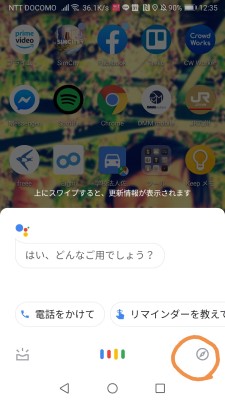
�.亜璽哀襯▲轡好織鵐函 ̄Σ爾離灰鵐僖好沺璽�をタップ
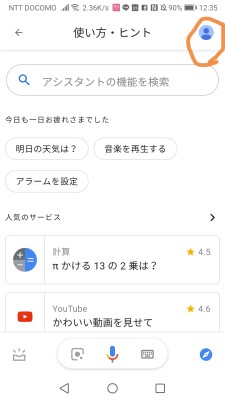
��右上のアカウントマークをタップ
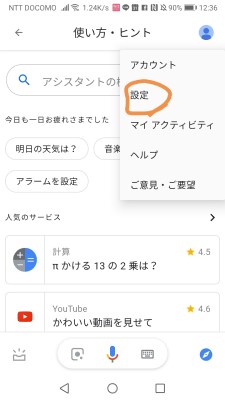
��設定を選ぶ
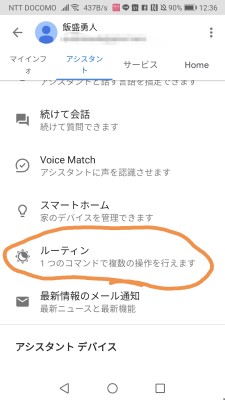
�ぅ襦璽謄�ンをルーティンで行う動作を設定してください
6月7日 ☆ バッテリーを長持ちさせよう!!!
普段スマホを使っているときに、できるだけ電池の減りを長持ちさせたい。
そのために、一番てっとり早い方法は、何が原因で電池を浪費しているのかを
知ることが一番効果的とモーリーは提唱します!
それでは、まず電池を浪費する原因3大要素を発表します!
1.通信 2.画面の明るさ 3.不要なアプリ
スマートフォン というよりも電話は 通信を行ってこそ成立するものなんですが、
ケースバイケース、時と場合によってこの通信の機能を切ることで電力消費を軽減することができます。
例えば、スマートフォンには、Wi-Fiの通信機能がありますよね?
Wi-Fiとは無線でネットワークに接続する技術のことですが、このスイッチをONにしていると、常に Wi-Fiが飛んでいないか探してしまうようになり、バッテリーを消費しやすくなります。
他には Bluetoothの通信です!Bluetooth は手ぶらで、音楽を聞いたりや電話をしたりする際に使う 線の無いイヤフォンや、スピーカーにつないだりするための通信技術で、
このスイッチがONになっていると、先程のWi-Fiと同様に、常にどこかに接続するWi-Fiが飛んでいないか探し回るため電池が消費しやすくなります。
私Bluetooth使ってないし、っというかたは切っていおいても問題はありません。
他にはGPS !このコーナーでもマップの機能について説明しましたが、GPSは自分の位置を調べるときに使う必要な機能です。
これも電池を消費する要素の一つなので、マップを使わない方は消すのもありかと思います。
ただ、これはスマホを無くしたときなどにスマホを探すという機能が使えなくなりますので、注意が必要です。
続いて画面の明るさ について
スマホの画面のほとんどは画面で構成されています。
ですので、画面を明るくしている時間、表示している時間が電池を消耗することに直結してますので、むやみに画面を明るくしたり、画面が暗くなるまでの時間が5分や10分などになっていると、画面が点きっぱなしになり、より電池が減りやすくなります。
今どきのスマホは傾けるだけでスマホの画面がつくようになっているものもあるので、
このスリープ時間までの長さの調整は要チェックです!
また画面のサイズが大きければ大きいほど電池は消耗しやすいので選ぶときも考慮してください。
そして最後 不要な アプリは消す!
スマートフォンに入っているアプリのほとんどが、常にアプリの最新バージョンが無いかチェックしたり、アプリの最新の情報が入ってきたときに、すぐに持ち主に知らせることができるように、起動していなくても動いています。
スマホにはアプリごとに、後ろで動かないようにする機能もついていますし、設定が面倒であれば、必要でないものに限り 消してしまったほうが早いので空いた時間を使ってチェックしてみてください。
というわけで、これらのことをちょっと意識しながらスマホの電池を長持ちさせてみてくだださい。
やっとこさ 本日 6月14日
今朝は 変更履歴の記録機能で ファイル共有を効率的に
同じ会社の人同士で、一つのファイルを作っていくことってありませんか?
実際の例でいくと、 会社の中にひとつの企画を進行していくチームがあったとします。
そのチーム内で今後の動きだったり、 生産コストの見積もりや、 メンバー表などが記載された Excel ファイルがあるとしましょう。
このような Excel ファイルは、複数の人間が一つのファイルを扱うので、 誰がどこを編集したのかわからないことが多々あります。
特に情報量が多くなってくると、変更はされたけどどこが変更されたのかわからない。
変更した側は、変更した箇所が多い場合、変更した内容の部分をまた別のメールであったり資料などに記載していかなくてはならず大変手間がかかってしまいます。
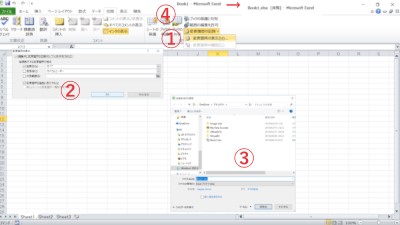
そこで今回ご紹介する機能を使えば、どのマス(セル)を誰がいつ変更したのかわかるように表示することができるんです。
�,泙困� Excel を開く
�∪茲北樵阿鯢佞韻栃歛犬鬚垢�
��ファイル ホーム 挿入 ページレイアウト 数式 データ 校閲 と上のメニューのとこにありますので、その中から、「校閲」をクリックします。
�ぅ好襯箸修離瓮縫紂爾涼罎法� 変更履歴の記録 というものがありますのでそれをクリック。
�イ修Δ垢襪畔儿慌媾蠅良充┐箸いΔ發里�出てくるのでそれをクリック。
�Ε好襯畔儿慌媾蠅良充┐箸いΔ發里�出てきますので、その画面に表示されている編集中に変更箇所を記録する というところと、変更日、あと 変更箇所を画面に表示する の3箇所にチェックを入れましょう。
�Г垢襪般樵阿鯢佞韻栃歛犬硫萍未�出てきますので 改めて好きな場所に保存しましょう。
�┐海譴農瀋蠅牢偉擦任后�
↓ちっさくて分かりづらいかもしれませんが参考までm(_ _)m
頂いた疑問質問には時間が許す限りお答えしていきます<(`・ω・´)
モーリーのスマートデバイス講座ですが、ブログでご紹介した内容を掲載していくことが決定しました!
ということで皆さん、モーリーです☆
今回は、
過去にご紹介した内容のものも、そして本日(6月14日)にご紹介したものも合わせてこのページでご紹介します!ご活用ください(*´ω`*)
☆ 4月 Windowsショートカットキー ☆
Ctrlキー & C:コピー
Ctrlキー & X:切り取り
Ctrlキー & V:貼り付け
Ctrlキー & Z:作業を戻す
Ctrlキー & Y:作業を進める
Ctrlキー & B:太字(ボールド)
Ctrlキー & E:中央寄せ
Ctrlキー & S:上書き保存
Ctrlキー & P:印刷
F12:名前をつけて保存
Windowsキー & D :デスクトップを表示
Windowsキー & →:ウィンドウを右に寄せる
Windowsキー & ←:ウィンドウを左に寄せる
☆ 5月 OKグーグル講座 ☆
Google Assistant リマインダー機能
「Ok Google or ホームボタン長押し
→ 例:午前11時にご飯を食べるとリマインド」
Google Assistant メモ機能
「Ok Google or ホームボタン長押し
→ 例:HPのトップバナーには自分の写真を持ってくるとメモして
Google Assistant マップ機能
「Ok Google or ホームボタン長押し
→ 例:長崎駅まで車でナビして
→ 例:長崎駅までの車での道のり
Google Assistant ルーティン機能
「Ok Google or ホームボタン長押し
→ 例:明日はサンライズ
→→アラームが5時、6時にセットされ、天気が表示される
☆ルーティン機能には設定が必要です。
�.亜璽哀襯▲轡好織鵐函 ̄Σ爾離灰鵐僖好沺璽�をタップ
��右上のアカウントマークをタップ
��設定を選ぶ
�ぅ襦璽謄�ンをルーティンで行う動作を設定してください
6月7日 ☆ バッテリーを長持ちさせよう!!!
普段スマホを使っているときに、できるだけ電池の減りを長持ちさせたい。
そのために、一番てっとり早い方法は、何が原因で電池を浪費しているのかを
知ることが一番効果的とモーリーは提唱します!
それでは、まず電池を浪費する原因3大要素を発表します!
1.通信 2.画面の明るさ 3.不要なアプリ
スマートフォン というよりも電話は 通信を行ってこそ成立するものなんですが、
ケースバイケース、時と場合によってこの通信の機能を切ることで電力消費を軽減することができます。
例えば、スマートフォンには、Wi-Fiの通信機能がありますよね?
Wi-Fiとは無線でネットワークに接続する技術のことですが、このスイッチをONにしていると、常に Wi-Fiが飛んでいないか探してしまうようになり、バッテリーを消費しやすくなります。
他には Bluetoothの通信です!Bluetooth は手ぶらで、音楽を聞いたりや電話をしたりする際に使う 線の無いイヤフォンや、スピーカーにつないだりするための通信技術で、
このスイッチがONになっていると、先程のWi-Fiと同様に、常にどこかに接続するWi-Fiが飛んでいないか探し回るため電池が消費しやすくなります。
私Bluetooth使ってないし、っというかたは切っていおいても問題はありません。
他にはGPS !このコーナーでもマップの機能について説明しましたが、GPSは自分の位置を調べるときに使う必要な機能です。
これも電池を消費する要素の一つなので、マップを使わない方は消すのもありかと思います。
ただ、これはスマホを無くしたときなどにスマホを探すという機能が使えなくなりますので、注意が必要です。
続いて画面の明るさ について
スマホの画面のほとんどは画面で構成されています。
ですので、画面を明るくしている時間、表示している時間が電池を消耗することに直結してますので、むやみに画面を明るくしたり、画面が暗くなるまでの時間が5分や10分などになっていると、画面が点きっぱなしになり、より電池が減りやすくなります。
今どきのスマホは傾けるだけでスマホの画面がつくようになっているものもあるので、
このスリープ時間までの長さの調整は要チェックです!
また画面のサイズが大きければ大きいほど電池は消耗しやすいので選ぶときも考慮してください。
そして最後 不要な アプリは消す!
スマートフォンに入っているアプリのほとんどが、常にアプリの最新バージョンが無いかチェックしたり、アプリの最新の情報が入ってきたときに、すぐに持ち主に知らせることができるように、起動していなくても動いています。
スマホにはアプリごとに、後ろで動かないようにする機能もついていますし、設定が面倒であれば、必要でないものに限り 消してしまったほうが早いので空いた時間を使ってチェックしてみてください。
というわけで、これらのことをちょっと意識しながらスマホの電池を長持ちさせてみてくだださい。
やっとこさ 本日 6月14日
今朝は 変更履歴の記録機能で ファイル共有を効率的に
同じ会社の人同士で、一つのファイルを作っていくことってありませんか?
実際の例でいくと、 会社の中にひとつの企画を進行していくチームがあったとします。
そのチーム内で今後の動きだったり、 生産コストの見積もりや、 メンバー表などが記載された Excel ファイルがあるとしましょう。
このような Excel ファイルは、複数の人間が一つのファイルを扱うので、 誰がどこを編集したのかわからないことが多々あります。
特に情報量が多くなってくると、変更はされたけどどこが変更されたのかわからない。
変更した側は、変更した箇所が多い場合、変更した内容の部分をまた別のメールであったり資料などに記載していかなくてはならず大変手間がかかってしまいます。
そこで今回ご紹介する機能を使えば、どのマス(セル)を誰がいつ変更したのかわかるように表示することができるんです。
�,泙困� Excel を開く
�∪茲北樵阿鯢佞韻栃歛犬鬚垢�
��ファイル ホーム 挿入 ページレイアウト 数式 データ 校閲 と上のメニューのとこにありますので、その中から、「校閲」をクリックします。
�ぅ好襯箸修離瓮縫紂爾涼罎法� 変更履歴の記録 というものがありますのでそれをクリック。
�イ修Δ垢襪畔儿慌媾蠅良充┐箸いΔ發里�出てくるのでそれをクリック。
�Ε好襯畔儿慌媾蠅良充┐箸いΔ發里�出てきますので、その画面に表示されている編集中に変更箇所を記録する というところと、変更日、あと 変更箇所を画面に表示する の3箇所にチェックを入れましょう。
�Г垢襪般樵阿鯢佞韻栃歛犬硫萍未�出てきますので 改めて好きな場所に保存しましょう。
�┐海譴農瀋蠅牢偉擦任后�
↓ちっさくて分かりづらいかもしれませんが参考までm(_ _)m
頂いた疑問質問には時間が許す限りお答えしていきます<(`・ω・´)